Vì sao đáng chú ý lúc này
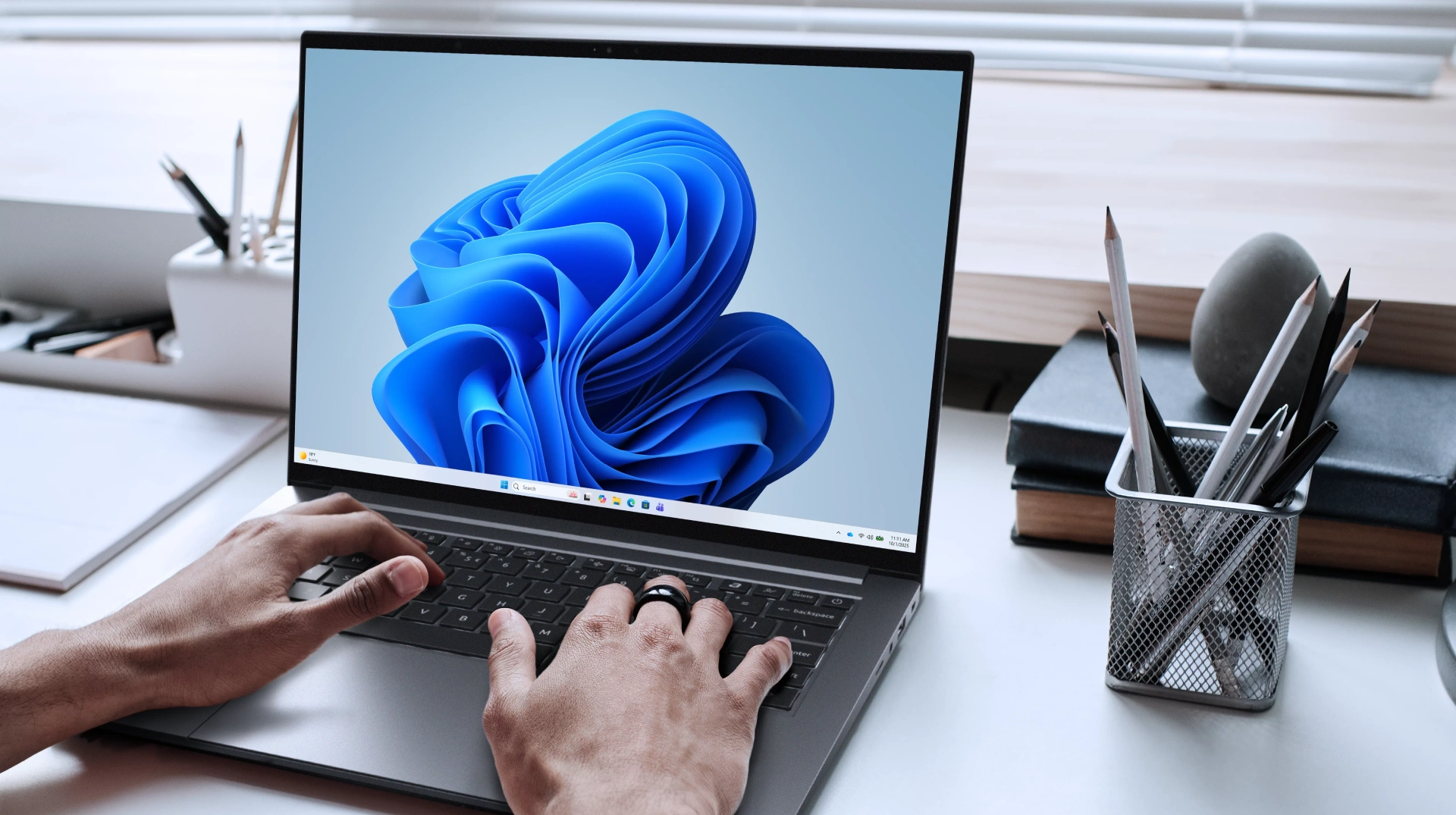
Ai từng bấm Shift liên tục trong lúc chơi game đều có thể quen với cảnh này: màn hình thoát ra, một hộp thoại hỏi có bật Sticky Keys hay không hiện lên giữa chừng. Sticky Keys là tính năng trợ năng cho phép nhấn từng phím trong một tổ hợp phím thay vì giữ cùng lúc, hữu ích với người gặp khó khăn về vận động. Vấn đề là lối tắt kích hoạt nó, bấm Shift năm lần, rất dễ bị bấm nhầm.
Hiện người dùng có thể tắt lối tắt này bằng cách bấm đường dẫn trong chính hộp thoại hoặc vào Cài đặt, chọn Trợ năng, chọn Bàn phím rồi tắt công tắc liên quan. Theo Engadget, cùng Windows Central, Gizmodo và XDA, Microsoft đang bổ sung cách nhanh hơn: một ô chọn ngay trong hộp thoại, với nội dung không bao giờ bật Sticky Keys bằng lối tắt này. Chỉ cần đánh dấu ô này, hộp thoại sẽ không xuất hiện nữa.
Điều gì thay đổi, và điều gì chưa rõ
Thay đổi xuất hiện trong bản Windows Insider mới nhất, tức vẫn đang thử nghiệm và chưa dành cho toàn bộ người dùng. Microsoft cũng chưa nêu thời điểm phát hành chính thức cho bản Windows 11 phổ thông. Ô chọn chỉ tắt lối tắt bấm Shift năm lần, không gỡ tính năng Sticky Keys, nên người cần dùng vẫn có thể bật lại trong Cài đặt Trợ năng.
Câu hỏi còn lại là Microsoft sẽ giữ ô chọn này ở dạng mặc định hiển thị cho mọi người, hay chỉ xuất hiện sau lần hộp thoại bị gọi ra nhiều lần.
Góc nhìn của RAW.
Đây là một thay đổi nhỏ nhưng đáng chú ý vì nó giải quyết đúng điểm gây khó chịu mà người dùng phàn nàn từ rất lâu, và cách giải quyết là đưa lựa chọn đến đúng nơi vấn đề xảy ra thay vì giấu trong menu. Tín hiệu đáng ghi nhận là Microsoft đang để ý đến những ma sát nhỏ trong trải nghiệm hằng ngày, thay vì chỉ tập trung vào các tính năng lớn như AI. Cũng cần lưu ý đây là tính năng trợ năng, nên việc dễ tắt cần đi cùng với việc vẫn dễ bật lại với những người thực sự cần đến nó. Cho đến khi thay đổi này đến với bản phát hành chính thức, người dùng vẫn nên dùng cách tắt trong Cài đặt Trợ năng.
(Tham khảo: Engadget, Windows Central, Gizmodo, XDA



Bình Luận